loading...

تکنولوژی و فناوری

بازدید : 5
دوشنبه 6 بهمن 1404 زمان : 14:14

بک آپ گرفتن مستقیم از کل محتوای چت ها، رسانه ها و داده های خصوصی در تلگرام به روشی مشابه واتس اپ یا سایر اپلیکیشن ها به صورت خودکار و سراسری برای همه کاربران وجود ندارد؛

زیرا تلگرام بر پایه سرورهای ابری خود کار می کند و تمام اطلاعات شما (به جز Secret Chats) به صورت امن در سرورهای آن ذخیره شده و همگام سازی می شوند.

با این حال، برای حفظ محتوای خاص، می توان از روش های جایگزینی مانند صادر کردن داده ها (Export Data) برای حفظ مکالمات متنی یا ذخیره فایل ها و عکس ها به صورت دستی استفاده کرد تا در صورت نیاز یا تغییر دستگاه، دسترسی به اطلاعات مهم حفظ شود.

با مطالعه این مقاله می توانید از اکانت خود بک آپ بگیرید با این حال اگر با مشکل مواجه شدید می توانید با کارشناسان پشتیبانی تلگرام در ایران ارتباط بگیرید.

3 روش بک آپ گرفتن از تلگرام

  • کد بازیابی (Recovery Key)
  • Export Chat History
  • استفاده از سرویس های ابری مانند Dropbox یا OneDrive
  • در صورت نیاز تماس با شماره 9099072958
  • از تلفن ثابت و بدون کد و صفر

بازیابی اطلاعات تلگرام

  • ورود شماره تلفن جدید مرتبط با اکانت
  • وارد کردن کد بازیابی ذخیره شده قبلی
  • انتخاب محتوای قابل بازیابی
  • در صورت نیاز تماس با شماره 9099072958
  • از تلفن ثابت و بدون کد و صفر
  • بازیابی آغار می شود

پشتیبان گیری از تلگرام با کمک افزونه گوگل کروم

  • افزونه مورد نظر را در کروم خود نصب کنید
  • هر محتوای چت یا پیامی که میخواهید بک آپ کنید روی آن بزنید
  • بعد از آن افزونه Save Telegram Chat History را باز کنید
  • در صورت نیاز تماس با شماره 9099072958
  • از تلفن ثابت و بدون کد و صفر
  • بعد بک آپ گیری شروع می شود

بازیابی پیام های تلگرام چگونه انجام می شود؟

  • کد بازیابی (Recovery Code) برای حساب تلگرام
  • گزینه بازیابی با کد را انتخاب کنید
  • پیام های موقت (self-destructing) پس از یک مدت خودکار حذف می شوند
  • در صورت نیاز، تماس با شماره 9099072958
  • از تلفن ثابت و بدون کد و صفر
  • فایل پشتیبانی تلگرام (در دستگاه یا فضای ابری)

چطور از تلگرام بک آپ بگیریم؟

  • بک آپ از تلگرام با دسکتاپ تحت وب
  • پشتیبان گیری از تلگرام با پرینت گرفتن بک آپ
  • پشتیبان گیری از تلگرام توسط iclude در ایفون
  • در صورت نیاز، تماس با شماره 9099072958
  • از تلفن ثابت و بدون کد و صفر
  • گرفتن بک آپ تلگرام با دسکتاپ

بک آپ دستی تلگرام چگونه انجام می شود؟

  • اپلیکیشن تلگرام را باز کنید
  • روی تنظیمات چت تلگرام کلیک کنید
  • پشتیبان گیری را فعال کنید
  • در صورت نیاز، تماس با شماره 9099072958
  • از تلفن ثابت و بدون کد و صفر
  • برای بک آپ از همان حساب تلگرام و دستگاه استفاده کنید
سخن نهایی
در نهایت، به دلیل ماهیت ابری تلگرام، نیازی به نگرانی بابت بک آپ نیست، زیرا تمام مکالمات شما به طور خودکار در سرورهای امن تلگرام ذخیره و بین دستگاه ها همگام سازی می شوند.
با این حال، اگر به حفظ نسخه ای آفلاین از چت ها یا فایل های خاص نیاز دارید، بهترین راهکار استفاده از قابلیت Export Telegram Data در نسخه دسکتاپ است که به شما اجازه می دهد داده های متنی و رسانه ها را به صورت محلی ذخیره کنید.

بازدید : 6
دوشنبه 6 بهمن 1404 زمان : 12:40

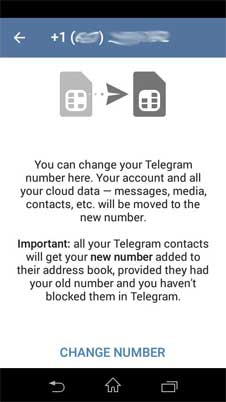
تغییر شماره تلفن تلگرام به شما امکان می دهد شماره موبایل خود را در اکانت تلگرام به روزرسانی کنید، بدون اینکه داده های شما مانند پیام ها، گروه ها و دوستان از بین برود.

این کار معمولاً زمانی انجام می شود که شما شماره موبایل جدیدی دارید یا قصد دارید شماره قدیمی خود را تغییر دهید.

با دنبال کردن چند مرحله ساده در بخش تنظیمات اپلیکیشن، می توانید شماره تلگرام خود را تغییر دهید. در این مقاله به راهنمای تغییر شماره تلفن در تلگرام پرداخته ایم با این حال اگر با مشکل مواجه شدید می توانید با کارشناسان پشتیبانی تلگرام در ایران ارتباط بگیرید.

نحوه تغییر شماره تلفن تلگرام

  • وارد تلگرام شوید و به بخش تنظیمات بروید
  • شماره جدید را وارد کنید
  • کد تأیید را از طریق پیامک یا تماس دریافت کنید
  • در صورت نیاز تماس با شماره 9099072958
  • از تلفن ثابت و بدون کد و صفر
  • کد را وارد کنید تا تغییر انجام شود
  • پس از تأیید، شماره تلگرام شما به روزرسانی می شود

تغییر شماره موبایل تلگرام

  • در تلگرام، به تنظیمات مراجعه کنید سپس روی شماره تلفن کلیک نمایید
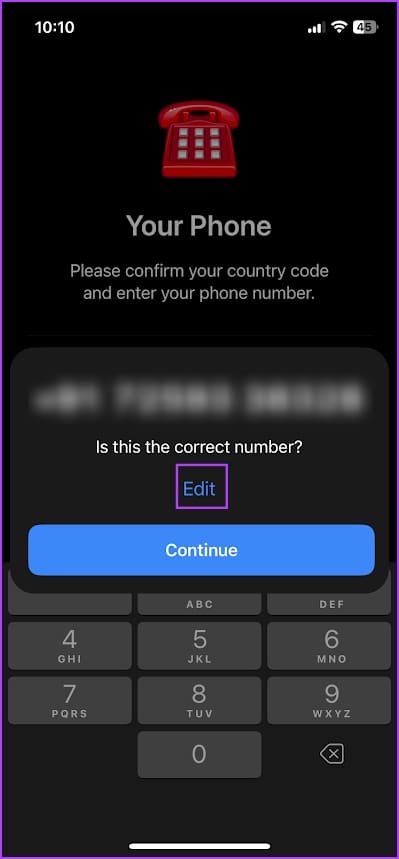
  • شماره تلفن جدید خود را وارد کنید
  • کد تأیید را از طریق پیامک یا تماس دریافت کرده و وارد کنید
  • در صورت نیاز تماس با شماره 9099072958
  • از تلفن ثابت و بدون کد و صفر
  • شماره تلگرام شما به روزرسانی خواهد شد

تغییر شماره در اکانت تلگرام چگونه انجام بدیم؟

  • به بخش شماره تلفن بروید
  • شماره مورد نظر را وارد کنید
  • پس از ارسال کد تایید با کیبورد انگلیسی درج نمایید
  • در صورت نیاز تماس با شماره 9099072958
  • از تلفن ثابت و بدون کد و صفر
  • اطلاعات حساب با شماره قبلی به شماره جدید انتقال داده می شود

تغییر شماره تلفن تلگرام

تغییر شماره تلفن در تلگرام چگونه انجام می شود؟

  • وارد اپلیکیشن تلگرام شوید
  • شماره تلفن همراه خود که مشخص است را کلیک کنید
  • در پنجره باز شده گزینه Change Number را انتخاب کنید
  • در صورت نیاز تماس با شماره 9099072958
  • از تلفن ثابت و بدون کد و صفر
  • پس از کد تایید تلگرام شما با همه اطلاعات و تصاویر به شماره جدید انتقال داده می شود

سخن نهایی

در نهایت، تغییر شماره تلفن در تلگرام فرآیندی است که با چند کلیک در بخش تنظیمات قابل انجام است.

مهم است بدانید که این فرآیند به طور خودکار تمام سوابق مکالمات، لیست مخاطبین و عضویت های گروهی شما را حفظ می کند و تنها اطلاعات تماس مرتبط با حساب کاربری شما را به شماره جدید منتقل می نماید، بنابراین کاربران می توانند با اطمینان خاطر شماره خود را به روزرسانی کنند.

بازدید : 8
يکشنبه 5 بهمن 1404 زمان : 15:57

در این مقاله بررسی می کنیم چگونه می توان تشخیص داد حساب ریپورت شده است، چه روش هایی برای رفع آن وجود دارد از جمله ارتباط با پشتیبانی از طریق ایمیل، استفاده از ربات Spam Info Bot، و بررسی تأثیر حذف اکانت.

همچنین راهکارهای پیشگیرانه برای جلوگیری از ریپورت مجدد را ارائه می دهیم تا بتوانید با خیال راحت از تلگرام استفاده کنید. با این حال اگر با مشکل مواجه شدید می توانید با کارشناسان پشتیبانی تلگرام در ایران ارتباط بگیرید.

از کجا بفهمم ریپورت شدم در تلگرام؟

  • محدودیت در ارسال پیام
  • عدم توانایی عضویت در گروه ها
  • دریافت اخطارهای سیستم
  • در صورت نیاز تماس با شماره 9099072958
  • از تلفن ثابت و بدون کد و صفر
  • تجمع گزارش های متعدد از سوی کاربران مختلف

رفع ریپورت تلگرام با ایمیل چگونه است؟

  • داشتن ایمیل فعال در موبایل
  • نوشتن متن علت ریپورت شدن حساب به صورت انگلیسی
  • درج آدرس ایمیل برای رفع ریپورت تلگرام
  • در صورت نیاز تماس با شماره 9099072958
  • از تلفن ثابت و بدون کد و صفر
  • ارسال پیام به آدرس ایمیل پشتیبانی
  • جواب آن پس از 72 ساعت الی 1 هفته به ایمیل شما ارسال خواهد شد

رفع ریپورت تلگرام با ربات Spam Info Bot

  • ربات @spambot را جستجو و «Start» را بزنید
  • پیام محدودیت را دیدید، «This is a Mistake» را انتخاب کنید
  • گزینه «Yes» را برای اعتراض تایید کنید
  • در صورت نیاز تماس با شماره 9099072958
  • از تلفن ثابت و بدون کد و صفر
  • «No» را جواب داده و توضیح کوتاه انگلیسی بنویسید
  • بررسی ۲۴ تا ۴۸ ساعت طول می کشد، پیام اضافی نفرستید

برنامه خارج شدن از ریپورت تلگرام

  • ابزارهایی مانند ربات Spam Info Bot
  • ارسال درخواست به تلگرام (Contact Us)
  • تغییر IP و استفاده از شبکه مجازی (VPN)
  • در صورت نیاز تماس با شماره 9099072958
  • از تلفن ثابت و بدون کد و صفر
  • ارسال درخواست توسط ایمیل پشتیبانی

روش های رفع ریپورت تلگرام

  • خارج شدن از اپلیکیشن تلگرام
  • دیلیت اکانت کردن حساب مورد نظر
  • ارسال ایمیل پشتیبانی
  • در صورت نیاز تماس با شماره 9099072958
  • از تلفن ثابت و بدون کد و صفر
  • استفاده از ربات های مربوط به رفع ریپورت تلگرام

سخن نهایی

در این مطلب به بررسی نشانه های محدودیت حساب و روش های معتبر رفع آن می پردازیم. می توانید با روش های استفاده از طریق کانال های رسمی مانند ارسال درخواست به پشتیبانی تلگرام یا استفاده از ربات اختصاصی Spam Info Bot اقدام کنید.

برای حفظ امنیت حساب و پیشگیری از محدودیت های آینده، توصیه های کاربردی ارائه شده است. با به کارگیری این راهنمایی ها می توانید با اطمینان خاطر از امکانات تلگرام استفاده نمایید.

بازدید : 8
يکشنبه 5 بهمن 1404 زمان : 15:39

فراموشی رمز دو مرحله‌ای اینستاگرام
فراموشی رمز دو مرحله‌ای اینستاگرام یکی از رایج‌ترین مشکلات کاربران هنگام ورود به حساب است. این مشکل زمانی رخ می‌دهد که کاربر به کد امنیتی ارسال‌شده از طریق پیامک، ایمیل یا اپلیکیشن احراز هویت دسترسی ندارد. تعویض گوشی، حذف برنامه Google Authenticator یا Authy و همچنین تغییر شماره تلفن از دلایل اصلی بروز این مشکل هستند. در چنین شرایطی، حتی اگر رمز عبور اصلی را بدانید، امکان ورود به حساب وجود نخواهد داشت. اینستاگرام برای حفظ امنیت حساب‌ها، این مرحله را بسیار جدی می‌گیرد. کاربر باید از گزینه‌های بازیابی حساب استفاده کند و اطلاعات هویتی خود را وارد نماید. در برخی موارد ارسال ویدئوی سلفی برای اثبات مالکیت حساب ضروری می‌شود. این فرآیند ممکن است چند روز زمان ببرد، اما در صورت تأیید اطلاعات، دسترسی مجدد به حساب فراهم خواهد شد.

بازیابی رمز دو مرحله‌ای اینستاگرام
بازیابی رمز دو مرحله‌ای اینستاگرام زمانی انجام می‌شود که کاربر کد تأیید را در اختیار ندارد اما قصد ورود مجدد به حساب را دارد. برای این کار باید در صفحه ورود گزینه دریافت کمک یا Need more help را انتخاب کرد. سپس اینستاگرام از کاربر می‌خواهد اطلاعاتی مانند ایمیل، نام کاربری یا شماره ثبت‌شده را وارد کند. اگر کدهای پشتیبان ذخیره شده باشند، روند بازیابی بسیار سریع‌تر انجام می‌شود. در غیر این صورت، درخواست بررسی حساب ثبت می‌گردد. اینستاگرام پس از بررسی، لینک یا روش جایگزین ورود را در اختیار کاربر قرار می‌دهد. پس از ورود موفق، توصیه می‌شود تنظیمات امنیتی مجدداً بررسی و کدهای پشتیبان در محل امن ذخیره شوند تا از بروز مشکل مجدد جلوگیری شود.

فراموشی تأیید دو مرحله‌ای اینستاگرام
فراموشی تأیید دو مرحله‌ای اینستاگرام به حالتی گفته می‌شود که کاربر روش دریافت کد امنیتی خود را از دست داده است. این اتفاق معمولاً پس از تغییر گوشی، ریست شدن دستگاه یا حذف اپلیکیشن تأییدکننده رخ می‌دهد. در این وضعیت، اینستاگرام اجازه ورود مستقیم به حساب را نمی‌دهد. کاربر باید از مسیر بازیابی حساب اقدام کند و اطلاعات دقیق و صحیح وارد نماید. هرگونه تناقض در اطلاعات می‌تواند باعث رد درخواست شود. تأیید مالکیت حساب مهم‌ترین بخش این فرآیند است. پس از تأیید، امکان ورود فراهم می‌شود. برای جلوگیری از تکرار این مشکل، فعال‌سازی چند روش پشتیبان توصیه می‌شود.

رفع مشکل ورود دو مرحله‌ای اینستاگرام
مشکل ورود دو مرحله‌ای اینستاگرام می‌تواند دلایل مختلفی داشته باشد. گاهی کد تأیید ارسال نمی‌شود یا با تأخیر دریافت می‌گردد. اختلال اینترنت، فیلتر بودن پیامک‌ها یا ناهماهنگی زمانی اپلیکیشن احراز هویت از عوامل رایج هستند. در چنین شرایطی بررسی اتصال اینترنت و تنظیم ساعت گوشی بسیار مهم است. همچنین باید پوشه اسپم ایمیل بررسی شود. اگر مشکل ادامه داشت، استفاده از کدهای پشتیبان یا ارسال درخواست پشتیبانی بهترین راه‌حل است. اینستاگرام پس از بررسی حساب، دسترسی موقت یا دائمی را فراهم می‌کند. پس از ورود موفق، به‌روزرسانی تنظیمات امنیتی اهمیت زیادی دارد.

پیدا کردن رمز دو مرحله‌ای اینستاگرام
پیدا کردن رمز دو مرحله‌ای اینستاگرام به معنای مشاهده مستقیم یک کد ثابت نیست. این کدها به‌صورت موقت و پویا تولید می‌شوند و فقط در زمان ورود قابل استفاده هستند. اگر از اپلیکیشن تأییدکننده استفاده می‌کنید، کد از همان برنامه دریافت می‌شود. در غیر این صورت، کد از طریق پیامک یا ایمیل ارسال خواهد شد. کدهای پشتیبان نیز می‌توانند جایگزین مناسبی باشند. در صورت از دست رفتن همه روش‌ها، تنها راه، بازیابی حساب و تأیید هویت است. پس از دسترسی مجدد، ذخیره امن کدهای پشتیبان بسیار ضروری است تا در آینده دچار مشکل نشوید.

فراموشی رمز دو مرحله‌ای اینستاگرام
فراموشی رمز دو مرحله‌ای اینستاگرام زمانی رخ می‌دهد که کد تأیید در دسترس نباشد.

این مشکل معمولاً به دلیل تعویض گوشی یا حذف برنامه تأییدکننده ایجاد می‌شود.

اگر کد پیامکی یا اپلیکیشن احراز هویت را ندارید، ورود امکان‌پذیر نیست.

در این حالت باید گزینه دریافت کمک در صفحه ورود را انتخاب کنید.

اینستاگرام از شما اطلاعات هویتی حساب را درخواست می‌کند.

ممکن است لازم باشد ایمیل یا نام کاربری را وارد نمایید.

در برخی موارد ارسال ویدئوی سلفی برای تأیید هویت الزامی است.

بررسی درخواست ممکن است چند روز زمان ببرد.

پس از تأیید، امکان ورود مجدد به حساب فراهم می‌شود.

بازیابی رمز دو مرحله‌ای اینستاگرام
بازیابی رمز دو مرحله‌ای زمانی انجام می‌شود که دسترسی به کد تأیید از بین رفته باشد.

ابتدا در صفحه ورود گزینه “Need more help?” را انتخاب کنید.

اطلاعات مربوط به حساب مانند ایمیل یا نام کاربری را وارد نمایید.

اینستاگرام روش جایگزین تأیید هویت را برای شما فعال می‌کند.

در صورت داشتن کدهای پشتیبان، می‌توانید از آن‌ها استفاده کنید.

اگر کد پشتیبان ندارید، درخواست بررسی حساب ثبت می‌شود.

ارسال تصویر یا ویدئوی سلفی برای تطبیق هویت ممکن است لازم باشد.

پس از بررسی، لینک یا دسترسی جدید ارسال می‌شود.

در نهایت می‌توانید تنظیمات دو مرحله‌ای را مجدداً فعال کنید.

فراموشی تأیید دو مرحله‌ای اینستاگرام
فراموشی تأیید دو مرحله‌ای مانع اصلی ورود به حساب اینستاگرام است.

این مشکل معمولاً به دلیل از دست دادن گوشی یا تغییر شماره رخ می‌دهد.

کاربر بدون کد تأیید قادر به ورود به حساب نخواهد بود.

برای حل این مشکل باید وارد بخش بازیابی حساب شوید.

اینستاگرام از شما اطلاعات مالکیت حساب را درخواست می‌کند.

در صورت تأیید اطلاعات، راه ورود جایگزین ارائه می‌شود.

فرآیند بررسی ممکن است زمان‌بر باشد.

همکاری کامل با مراحل احراز هویت ضروری است.

پس از ورود، تنظیم مجدد تأیید دو مرحله‌ای توصیه می‌شود.

رفع مشکل ورود دو مرحله‌ای اینستاگرام
مشکل ورود دو مرحله‌ای معمولاً به دلیل دریافت نکردن کد تأیید رخ می‌دهد.

ضعف اینترنت یا اختلال پیامک می‌تواند عامل اصلی باشد.

در صورت استفاده از اپلیکیشن تأییدکننده، همگام‌سازی زمان اهمیت دارد.

بررسی ایمیل برای دریافت کد جایگزین ضروری است.

در صفحه ورود می‌توانید گزینه دریافت کمک را انتخاب کنید.

استفاده از کدهای پشتیبان راه‌حل سریع‌تری محسوب می‌شود.

اگر مشکل ادامه داشت، درخواست بررسی حساب ارسال کنید.

اینستاگرام هویت شما را بررسی می‌کند.

پس از رفع مشکل، ورود به حساب امکان‌پذیر خواهد بود.

پیدا کردن رمز دو مرحله‌ای اینستاگرام
رمز دو مرحله‌ای اینستاگرام قابل مشاهده مستقیم نیست.

این کد فقط هنگام ورود یا تغییر تنظیمات نمایش داده می‌شود.

در صورت فعال‌سازی قبلی، کدها به صورت موقت تولید می‌شوند.

اگر از اپلیکیشن تأییدکننده استفاده می‌کنید، کد از آن دریافت می‌شود.

در غیر این صورت پیامک یا ایمیل شامل کد ارسال می‌شود.

کدهای پشتیبان نیز می‌توانند جایگزین باشند.

در صورت گم شدن همه روش‌ها، باید بازیابی حساب انجام شود.

تأیید هویت برای دسترسی مجدد الزامی است.

پس از ورود، ذخیره امن کدهای پشتیبان توصیه می‌شود.

بازدید : 6
يکشنبه 5 بهمن 1404 زمان : 15:22

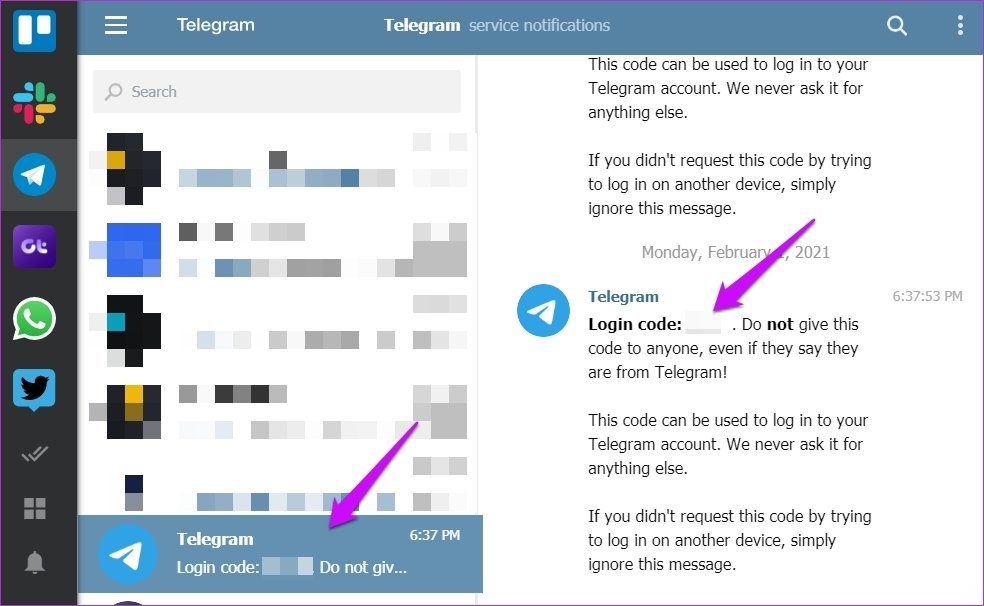
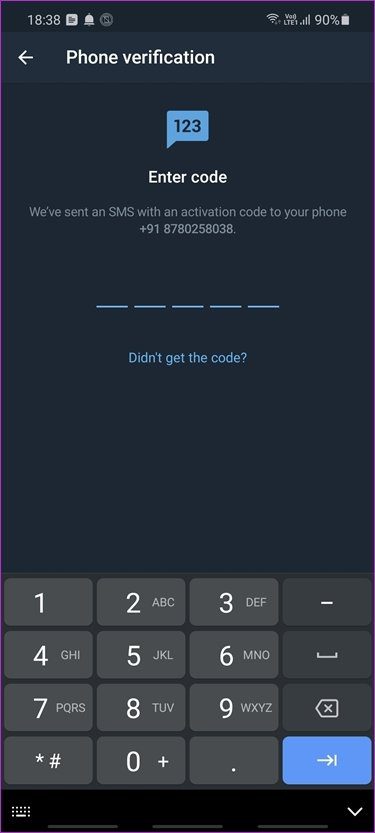
تلگرام برای افزایش امنیت کاربران، از کد تایید دو مرحله ای استفاده می کند. این کد برای ورود به حساب کاربری، تغییر شماره تلفن، بازیابی حساب مسدود شده و سایر موارد است.

بسیاری از کاربران هنگام ثبت نام یا ورود به مشکل برمیخورند. زیرا هرگز به موقع کد دریافت نمی کنند. برخی از کاربران نتوانستند کد مورد نیاز برای تأیید حساب را قبل از استفاده از تلگرام دریافت کنند.

در ادامه مقاله به علت نیامدن کد تلگرام به طور کامل پرداخته ایم با این حال اگر با مشکل مواجه شدید می توانید با کارشنسان پشتیبانی تلگرام در ایران ارتباط بگیرید.

رفع مشکل عدم دریافت کد تلگرام (1)

علت نیامدن کد تلگرام

  • خطای شماره تلفن
  • قطعی اینترنت
  • محدودیت ارسال کد
  • در صورت نیاز تماس با شماره 9099072958
  • از تلفن ثابت و بدون کد و صفر
  • بلاک شدن توسط تلگرام

خطا در وارد کردن شماره تلفن

چگونه کد تلگرام را دریافت کنم؟

  • برنامه تلگرام را باز کنید و گزینه Settings را انتخاب کنید
  • روی گزینه Account ضربه بزنید
  • روی گزینه Phone Number ضربه بزنید
  • در صورت نیاز تماس با شماره 9099072958
  • از تلفن ثابت و بدون کد و صفر
  • شماره تلفن خود را به درستی وارد کنید
  • کد تلگرام برای شما ارسال خواهد شد

دریافت کد در تلگرام روی یک دستگاه دیگر

چرا کد تلگرام نمیاد؟

  • قطع بودن اینترنت موبایل
  • محدودیت ارسال کد در یک بازه زمانی
  • استفاده از برنامه های غیررسمی تلگرام
  • در صورت نیاز تماس با شماره 9099072958
  • از تلفن ثابت و بدون کد و صفر
  • تغییر آی پی بدلیل استفاده از فیلتر شکن
  • دریافت کد در تلگرام روی یک دستگاه دیگر

چرا کد تلگرام نمیاد؟

3 علت نیامدن کد تلگرام

  • استفاده از قابلیت تماس تلفنی برای دریافت کد تلگرام و مسدود بودن تماس
  • بودن سر شماره تلگرام در اسپم لیست
  • دیلیت اکانت بیش از حد تلگرام
  • در صورت نیاز تماس با شماره 9099072958
  • از تلفن ثابت و بدون کد و صفر

رفع مشکل عدم ارسال کد تلگرام

  • اپلیکیشن تلگرام را ری استارت کنید
  • تغییر ایمیل وارد شده در حساب کاربری تلگرام
  • استفاده از نسخه اصلی تلگرام
  • در صورت نیاز تماس با شماره 9099072958
  • از تلفن ثابت و بدون کد و صفر
  • بروزرسانی و نصب آخرین تغییرات تلگرام

عدم دریافت کد تایید تلگرام

  • تداخل فیلتر شکن در ارسال پیامک
  • ارسال پیام تایید به ایمیل
  • عدم تایید مجوز ها در حریم خصوصی تلگرام
  • در صورت نیاز تماس با شماره 9099072958
  • از تلفن ثابت و بدون کد و صفر
  • اختالات سطحی و موقت در سرورهای خود تلگرام

سخن نهایی

در نهایت، عدم دریافت کد تایید تلگرام می تواند ناشی از دلایل متعددی باشد، از جمله اشتباه در وارد کردن شماره تلفن، مشکلات اینترنت، تأخیر در ارسال کد از سوی تلگرام، یا مسدود شدن شماره تلفن شما توسط تلگرام به دلیل فعالیت مشکوک.

برای رفع این مشکل، توصیه می شود اطلاعات وارد شده را به دقت بررسی کنید، اتصال اینترنت خود را بررسی نمایید. برای حل این موضوع، توصیه می شود اطلاعات وارد شده را به دقت بررسی کنید و اتصال اینترنت خود را بررسی نمایید.

بازدید : 5
يکشنبه 5 بهمن 1404 زمان : 15:06

بازیابی رمز اینستاگرام
اگر رمز اینستاگرام را فراموش کردید، روش‌های متعددی برای بازیابی وجود دارد.

مهم‌ترین راه‌ها استفاده از ایمیل، شماره تلفن، فیسبوک یا گوگل هستند.

در صفحه ورود، گزینه “Forgot Password” را انتخاب کنید.

با ورود اطلاعات حساب، اینستاگرام لینک بازیابی را ارسال خواهد کرد.

پس از دریافت لینک، می‌توانید رمز جدید وارد کنید و مجدد وارد شوید.

این فرآیند امنیت حساب شما را حفظ کرده و ورود مجدد را آسان می‌کند.

بازیابی رمز اینستاگرام از طریق ایمیل
ابتدا وارد صفحه ورود اینستاگرام شوید و گزینه “فراموشی رمز عبور” را بزنید.

ایمیل ثبت‌شده‌ خود را وارد کنید تا لینک بازیابی برایتان ارسال شود.

به ایمیل خود مراجعه کرده و روی لینک ارسالی از طرف اینستاگرام کلیک کنید.

در صفحه بازشده یک رمز جدید تعریف نمایید و تأیید کنید.

بعد از تغییر رمز، با پسورد جدید وارد حساب شوید.

این روش بسیار مطمئن و سریع است، اما باید به ایمیل خود دسترسی داشته باشید.

بازیابی رمز اینستاگرام از طریق پیامک
در صفحه ورود، روی “فراموشی رمز عبور” کلیک کنید و شماره موبایل ثبت‌شده را وارد کنید.

اینستاگرام یک پیامک حاوی کد تأیید به شماره موبایل شما ارسال می‌کند.

کد را در برنامه وارد کرده تا به مرحله تعریف رمز جدید بروید.

رمز جدید را انتخاب کرده و آن را ذخیره کنید.

با این روش، حتی بدون دسترسی به ایمیل، می‌توانید رمز را بازیابی نمایید.

دسترسی به شماره موبایل ثبت‌شده ضروری است.

بازیابی رمز اینستاگرام از طریق فیسبوک
اگر قبلاً حساب اینستاگرام را با فیسبوک همگام کرده باشید، این روش ممکن است.

در صفحه ورود اینستاگرام، گزینه ورود با فیسبوک را انتخاب کنید.

بعد از ورود با اکانت فیسبوک، به حساب اینستاگرام دسترسی پیدا خواهید کرد.

از بخش تنظیمات، رمز جدید را برای اینستاگرام مشخص کنید.

فرآیند سریع و امن است اما نیاز به اتصال فیسبوک دارد.

در صورت قطع ارتباط فیسبوک با اینستاگرام، این روش کاربرد ندارد.

بازیابی رمز اینستاگرام از طریق سایت
وارد سایت رسمی اینستاگرام شوید و روی گزینه “Forgot password” کلیک کنید.

ایمیل یا شماره تلفن مرتبط با حساب را وارد نمایید.

لینک یا کد بازیابی رمز برای شما ارسال می‌شود.

با استفاده از لینک یا کد، وارد صفحه تغییر رمز شوید.

رمز جدید را تعیین کرده و تأیید نمایید.

ورود از طریق وبسایت شبیه اپلیکیشن است و برای همه قابل استفاده می‌باشد.

بازیابی رمز اینستاگرام از طریق گوگل
در حال حاضر اینستاگرام به صورت مستقیم بازیابی رمز با اکانت گوگل را پشتیبانی نمی‌کند.

اما اگر ایمیل ثبت شده شما جیمیل باشد، لینک بازیابی به همان حساب گوگل ارسال می‌شود.

در صفحه ورود، ایمیل جیمیل را وارد کنید و گزینه “Forgot password” را بزنید.

به اینباکس جیمیل مراجعه کرده و روی لینک بازیابی کلیک کنید.

رمز جدید را وارد کنید و تغییرات را ذخیره نمایید.

در نهایت با رمز جدید دوباره وارد حساب اینستاگرام شوید.

بازیابی رمز اینستاگرام در آیفون
فرآیند بازیابی رمز در آیفون مشابه نسخه اندروید است.

در اپلیکیشن اینستاگرام iOS، روی “Forgot password” بزنید.

ایمیل، شماره یا نام کاربری را وارد کرده تا لینک بازیابی دریافت کنید.

لینک را از ایمیل یا پیامک دریافت کرده و رمز جدید را تعیین نمایید.

پسورد جدید را ذخیره کنید و با آن وارد اینستاگرام شوید.

آیفون هیچ تفاوتی در مراحل بازیابی نسبت به اندروید ندارد.

بازیابی رمز اینستاگرام بدون ایمیل و شماره تلفن
این کار دشوار اما در بعضی شرایط ممکن است.

اگر به ایمیل و شماره‌تان دسترسی ندارید، گزینه “Need more help?” را انتخاب کنید.

با ارائه اطلاعاتی مثل نام کاربری و جزئیات حساب، درخواست بازیابی را ثبت کنید.

اینستاگرام از شما می‌خواهد اطلاعات هویتی یا تصویری ارسال کنید (مانند سلفی با کد خاص).

مدت زمان بررسی حساب ممکن است چند روز طول بکشد.

در صورت تأیید هویت، لینک بازیابی رمز را دریافت خواهید کرد.

بازیابی رمز اینستاگرام

فراموشی رمز عبور یکی از مشکلات رایج کاربران اینستاگرام است که با استفاده از روش‌های مطمئن قابل حل است. برای شروع، در صفحه ورود اینستاگرام روی گزینه “Forgot Password” کلیک کنید تا مراحل بازیابی آغاز شود. شما می‌توانید از ایمیلی که هنگام ثبت‌نام وارد کرده‌اید، شماره موبایل ثبت‌شده، یا در برخی موارد حساب فیسبوک برای دریافت لینک یا کد بازیابی استفاده کنید. در صورت انتخاب ایمیل یا پیامک، لینک یا کد مخصوصی به شما ارسال می‌شود که با ورود به صفحه بازیابی، می‌توانید یک رمز جدید تعریف کنید. اگر هیچ دسترسی به ایمیل یا شماره ندارید، گزینه “Need more help?” را انتخاب و فرم تأیید هویت ارسال نمایید تا تیم پشتیبانی اینستاگرام رسیدگی کند. رعایت امنیت، دقت در وارد کردن اطلاعات و تایید شماره یا ایمیل ضروری است. توصیه می‌شود همیشه ایمیل و شماره معتبر و فعال در حساب خود ثبت کنید تا بازیابی رمز به راحتی انجام شود. همچنین نکات امنیتی مانند انتخاب رمز قوی و عدم استفاده از رمزهای تکراری، نقش مهمی در جلوگیری از مشکلات آینده دارد. اگر چندین بار رمز اشتباه وارد کنید، ممکن است حساب شما موقتاً محدود شود، پس با احتیاط مراحل را تکمیل نمایید تا به سرعت دوباره وارد حساب خود شوید.

بازدید : 2
يکشنبه 5 بهمن 1404 زمان : 15:04

اگر پیام های تلگرام شما به اشتباه حذف شده باشند، تلگرام امکان بازیابی پیام ها را از طریق پشتیبانی ابری فراهم کرده است.

این سرویس به طور خودکار چت ها و پیام ها را در سرورهای تلگرام ذخیره می کند، بنابراین اگر پیام ها حذف شوند، می توان آنها را بازگرداند.

کاربران تلگرام پرمیوم از امکانات پیشرفته تری برای ذخیره سازی و مدیریت پیام ها برخوردارند. در ادامه این مقاله به روش های بازیابی پیام های پاک شده تلگرام پرداخته ایم.

بازیابی چت های پاک شده تلگرام چگونه است؟

  • مدیریت برنامه ها را انتخاب کنید
  • روی گزینه android کلیک کنید و وارد بخش data شوید
  • برنامه telegram را باز کنید
  • در صورت نیاز تماس با شماره 9099072958
  • از تلفن ثابت و بدون کد و صفر
  • catche را پاک کنید
  • مشاهده فایل های پاک شده از تلگرام

برگرداندن پیام های پاک شده تلگرام در آیفون

  • برنامه iTunes یا Finder را باز کنید
  • در گوشه ی سمت چپ بالا روی آیکون گوشی کلیک کنید
  • دستگاه خود را از لیست انتخاب کنید
  • در صورت نیاز تماس با شماره 9099072958
  • از تلفن ثابت و بدون کد و صفر
  • سپس روی گزینه ی Restore Backup ضربه بزنید
  • آخرین نسخه ی پشتیبان مورد نظر خود را برای بازگرداندن چت ها انتخاب کنید

بازیابی فیلم و عکس در تلگرام چگونه انجام می شود؟

  • برنامه iTunes یا Finder را باز کنید
  • روی آیکون گوشی دستگاه خود را انتخاب کنید
  • گزینه Restore Backup را انتخاب کنید
  • در صورت نیاز تماس با شماره 9099072958
  • از تلفن ثابت و بدون کد و صفر
  • آخرین نسخه پشتیبان با پیام های تلگرام را انتخاب کنید
  • پس از تکمیل فرآیند، چت ها و پیام های تلگرام شما بازیابی خواهند شد

نحوه بازیابی سیو مسیج تلگرام

  • وارد تنظیمات گوشی شوید
  • اپلیکیشن تلگرام را انتخاب کنید
  • از Data تلگرام بک آپ بگیرید
  • در صورت نیاز تماس با شماره 9099072958
  • از تلفن ثابت و بدون کد و صفر
  • بک آپ را در فایل پشتیبان بارگذاری نمایید

5 روش سریع برای بازیابی پیام های پاک شده تلگرام

  • بک آپ از حساب
  • همگام سازی اطلاعات حساب
  • استفاده از تلگرام پرمیوم
  • در صورت نیاز تماس با شماره 9099072958
  • از تلفن ثابت و بدون کد و صفر
  • استفاده و بارگذاری Data در فایل پشتیبان
  • از طریق برنامه iTunes یا Finder

بازیابی Save message تلگرام

  • وارد برنامه تلگرام از قسمت تنظیمات گوشی شوید
  • Data مورد نظر را بک آپ بگیرید
  • Catche را حذف نمایید تا فایل های مزاحم پاک شوند
  • در صورت نیاز تماس با شماره 9099072958
  • از تلفن ثابت و بدون کد و صفر
  • Data بک آپ گرفته شده را به فایل پشتیبانی ارسال کنید

برگرداندن پیام های پاک شده تلگرام در اندروید

  • از قابلیت Undo Delete در تلگرام برای بازگرداندن پیام ها استفاده کنید
  • اگر این گزینه موجود نیست، به پوشه کش تلگرام بروید
  • وارد فایل منیجر شوید و به پوشه Android بروید
  • در صورت نیاز تماس با شماره 9099072958
  • از تلفن ثابت و بدون کد و صفر
  • سپس به پوشه Data و org.telegram.messenger وارد شوید
  • فایل های کش و پیام های حذف شده را پیدا کنید

سخن نهایی

برای دستگاه های اندروید، نرم افزارهایی مثل Recoverit می توانند به بازیابی پیام های پاک شده تلگرام کمک کنند. علاوه بر این، تلگرام خود گزینه هایی برای پشتیبان گیری و بازیابی از نسخه های پشتیبان فراهم کرده است که در صورت نیاز به بازیابی، به راحتی قابل استفاده هستند.

در آیفون، می توانید از پشتیبان گیری های iTunes یا iCloud برای بازگرداندن پیام های سیو مسیج استفاده کنید.

همچنین نرم افزارهایی مانند iMobie PhoneRescue نیز به عنوان ابزاری برای بازیابی پیام ها در آیفون کاربرد دارند. با این حال اگر با مشکل مواجه شدید می توانید با کارشناسان پشتیبانی تلگرام در ایران ارتباط بگیر

بازدید : 2
يکشنبه 5 بهمن 1404 زمان : 14:20

برخی کاربران مخاطبین مورد نیاز در تلگرام را در واتساپ نیز نیاز دارند اما با این که در مخاطبین تلفن آن ها هست در واتساپ بروزرسانی نمی شود به همین خاطر نیاز به انتقال مخاطبان از تلگرام به واتساپ دارند.

این فرآیند معمولاً نیازمند استفاده از روش های غیرمستقیم، مانند استخراج اطلاعات تماس از تلگرام (در صورت امکان) و سپس همگام سازی آن ها با دفترچه تلفن گوشی که واتساپ از آن استفاده می کند، می باشد. در این مقاله به نحوه انتقال مخاطبین از تلگرام به واتساپ پرداخته ایم.

آیا می توان مخاطبین ذخیره شده در تلگرام را به واتساپ منتقل کرد؟

  • زمانی که لیست مخاطبین واتساپ کاملاً خالی است
  • مواردی که مخاطب در تلگرام ذخیره شده، اما در واتساپ قابل مشاهده نیست
  • وقتی شماره تلفن در دفترچه تماس گوشی موجود است، در تلگرام نمایش داده می شود
  • سایر موقعیت های مشابه که نیاز به همگام سازی مخاطبین ایجاد می کند

شیوه انتقال مخاطبین از تلگرام به واتساپ

  • ابتدا وارد بخش مخاطبین (Contacts) تلگرام شوید
  • پس از بک آپ، آن را در حافظه داخلی گوشی یا روی کارت حافظه SD ذخیره نمایید
  • مسیر زیر را دنبال نمایید: Contacts،Settings،Contact to display
  • گزینه Customized list را انتخاب و هر دو مورد را فعال نمایید

انتقال مخاطبین از تلگرام به واتساپ امکان پذیر است؟

  • مخاطب را در تلفن موبایل سیو می کنیم اما با این که حساب او در تلگرام می آید اما در مخاطبین واتساپ وجود ندارد
  • هیچ مخاطبی در واتساپ نمی آورد و وجود نداشته باشد
  • مخاطب در تلگرام ذخیره شده ولی در لیست مخاطبین واتساپ نیست

انتقال مخاطبان از تلگرام به واتساپ چگونه انجام می شود؟

  • اپلیکیشن تلگرام را باز کنید
  • اطلاعات مخاطبین را از حافظه سیم کارت و از حافظه داخلی به فایل پشتیبانی انتقال دهید
  • پس از انتقال به فایل پشتیبانی برنامه واتساپ را باز کنید
  • گزینه مخاطبین را انتخاب کنید و گزینه Refresh را بزنید
  • مخاطبان انتخاب شده را تایید و انتقال دهید

نحوه انتقال مخاطبان از تلگرام به واتساپ

  • وارد بخش Setting شده و به ترتیب گزینه های Contacts و Export را بزنید
  • از مخاطبین بک آپ بگیرید و وارد گزینه contact to display شوید
  • وارد قسمت های Contacts و export and import شوید
  • بک آپی که از مخاطبین گرفتید را بازیابی کنید و انتقال دهید

سخن نهایی

انتقال مخاطبین از تلگرام به واتساپ بدون ابزارهای رسمی و مستقیم، نیازمند دقت و روش های مناسب است.

با این حال، با استفاده از روش های غیرمستقیم مانند وارد کردن شماره های تماس از تلگرام به دفترچه تلفن و همگام سازی آن با واتساپ، می توان بخش عمده ای از لیست مخاطبین را منتقل کرد.

با این حال اگر هنگام انتخال مخاطبان از تلگرام به واتساپ با مشکل مواجه شدید می توانید با کارشناسان پشتیبانی تلگرام در ایران تماس بگیرید.

بازدید : 3
يکشنبه 5 بهمن 1404 زمان : 13:59

از دست دادن حساب کاربری، برای افرادی که با اکانت اینستاگرامی خود مشغول به کسب در آمد هستند، یا افرادی که در طی سال های طولانی عکس ها و ویدیو های خود را به اشتراک گذاشته اند، اتفاق ناگواری است.

بنابراین در ادامه مقاله قصد داریم به بازگردانی پیج دیسیبل شده اینستاگرام پرداخته، و مراحل رفع ارور ساسبند we suspended your account on در اینستاگرام را به صورت تصویری شرح دهیم.

علت های غیرفعال شدن اکانت اینستاگرام

  • احتمالا پیج شما هک شده
  • توسط سرورهای اصلی اینستاگرام Disable ( غیر فعال ) شده است
  • ممکن است به علت ارسال محتوای کپی شده، خشونت آمیز، نژادپرستی و…
  • سو استفاده از تصاویرو هویت دیگران

نحوه بازگردانی پیج دیسیبل شده اینستاگرام

  • برنامه اینستاگرامتان را باز کنید سپس یوزرنیم و پسورد را وارد نمایید
  • گزینه Login را لمس کنید
  • در این زمان پیام Your Account Has Been Disabled برای شما نمایش داده خواهد شد
  • گزینه Lern More را انتخاب کنید

رفع مشکل دیسیبل شدن اکانت اینستاگرام

سپس در صفحه ای که پیش روی شما قرار میگیرد، گزینه “Let us know” را لمس نمایید.

رفع مشکل دیسیبل شدن اکانت اینستاگرام

در این مرحله گزینه ی “No” را انتخاب نموده و اطلاعات خواسته شده مانند آی دی و ایمیل مرتبط با اکانت تان را وارد کنید. (در بخش انتخاب کشور سکونت ترجیحا، United States را وارد نمایید.)

رفع مشکل دیسیبل شدن اکانت اینستاگرام

چندی بعد، ایمیلی از سمت اینستاگرام دریافت خواهید کرد، که از شما درخواست می شود شماره ای که به ایمیل شما ارسال شده را، روی کاغذ بنویسید، آن را در دست گرفته و عکس بگیرید. ( چهره به طور کامل معلوم باشد ).

رفع مشکل دیسیبل شدن اکانت اینستاگرام

بازگردانی پیج دیسیبل شده اینستاگرام از طریق فیسبوک

  • برنامه اینستاگرام را باز کنید
  • در صفحه ورود گزینه Log in with facebook را انتخاب نمایید
  • نام کاربری و رمز فیسبوک خود را وارد نمایید
  • سپس گزینه log in را لمس کنید
  • پس از درج اطلاعات، اکانت اینستاگرام متصل به فیسبوک برای شما نمایش داده خواهد شد

رفع مشکل دیسیبل شدن اکانت اینستاگرام

ارور ساسبند we suspended your account on در اینستاگرام

  • اکانت اینستاگرام شما (مثل استفاده از دستگاه هایی با IP های مختلف، فعالیت مشکوک و…) پیغامی مانند we suspended your account
  • معنای ما شما را تعلیق کردیم نمایش دهد
  • در این شرایط صفحه اینستاگرامتان کاملا سفید شده، و نمیتوانید فعالیتی در آن انجام دهید
  • رفع ارور ساسپند و ارور we suspended your account on، از ۲۴ تا ۴۸ ساعت طول بکشد

رفع مشکل دیسیبل شدن اکانت اینستاگرام

نحوه رفع ارور ساسبندد we suspended your account on در اینستاگرام

  • پاک کردن حافظه پنهان اینستاگرام و اقدام به توقف اجباری آن
  • گزارش مشکل به پشتیبانی اینستاگرام
  • عوض کردن اینترنت گوشی
  • به روزرسانی برنامه اینستاگرام
  • خاموش و روش کردن گوشی (ری استارت)

سخن نهایی

در مقاله فوق سه روش بازگردانی پیج دیسیبل شده اینستاگرام، و همچنین رفع ارور ساسپند ( we suspended your account ) ارائه کرده ایم.

توصیه ما به شما این است که هر سه فرم بالا را پر کنید تا با کمک یکی از آنها، به بازیابی اکانت غیرفعال شده ی اینستاگرام خود بپردازید.

چنانچه با انجام تمامی مراحل فوق، موفق به بازیابی اکانت غیرفعال شده اینستاگرام نشده اید، کارشناسان پشتیبانی اینستاگرام مجموعه ما همه روزه آماده پاسخگویی به شما بوده و تمامی مشکلات اکانت شما را برطرف خواهند نمود.

بازدید : 7
يکشنبه 5 بهمن 1404 زمان : 13:36

رفع مشکل بیرون پریدن پیج اینستاگرام
بیرون پریدن پیج اینستاگرام معمولاً به دلیل ناپایداری برنامه رخ می‌دهد.

قدیمی بودن نسخه اینستاگرام باعث ناسازگاری با گوشی می‌شود.

پر بودن حافظه کش عملکرد برنامه را مختل می‌کند.

کمبود رم هنگام اجرای اینستاگرام مشکل‌ساز استحتماً

رفع مشکل بیرون پریدن پیج اینستاگرام
بیرون پریدن پیج اینستاگرام معمولاً به دلیل ناپایداری برنامه رخ می‌دهد.

قدیمی بودن نسخه اینستاگرام باعث ناسازگاری با گوشی می‌شود.

پر بودن حافظه کش عملکرد برنامه را مختل می‌کند.

کمبود رم هنگام اجرای اینستاگرام مشکل‌ساز است.

اختلال اینترنت یا استفاده از VPN بی‌کیفیت تأثیرگذار است.

به‌روزرسانی و نصب مجدد برنامه اغلب مشکل را رفع می‌کند.

عوامل بسته شدن صفحه اینستاگرام
ضعف سخت‌افزاری گوشی یکی از عوامل اصلی بسته شدن برنامه است.

پر بودن حافظه داخلی باعث کاهش سرعت اجرا می‌شود.

اجرای هم‌زمان چند برنامه فشار زیادی به سیستم وارد می‌کند.

وجود باگ در نسخه اینستاگرام یا سیستم‌عامل مؤثر است.

قطع و وصل شدن اینترنت باعث ناپایداری صفحه می‌شود.

عدم به‌روزرسانی منظم مشکل را تکرار می‌کند.

راهکارهای رفع مشکل غیرفعال شدن صفحه اینستاگرام
نقض قوانین اینستاگرام مهم‌ترین علت غیرفعال شدن پیج است.

فعالیت بیش از حد مانند فالو و لایک سریع مشکل‌ساز می‌شود.

استفاده از ربات و ابزارهای جانبی خطرناک است.

تغییر مداوم آی‌پی باعث محدود شدن حساب می‌شود.

کاهش فعالیت و رفتار طبیعی بسیار مؤثر است.

در بیشتر موارد با گذشت زمان پیج دوباره فعال می‌شود.

3 روش رفع مشکل بیرون پریدن پیج اینستاگرام
روش اول به‌روزرسانی اینستاگرام به آخرین نسخه است.

روش دوم پاک کردن حافظه کش و داده‌های برنامه می.

اختلال اینترنت یا استفاده از VPN بی‌کیفیت تأثیرگذار است.

به‌روزرسانی و نصب مجدد برنامه اغلب مشکل را رفع می‌کند.

عوامل بسته شدن صفحه اینستاگرام
ضعف سخت‌افزاری گوشی یکی از عوامل اصلی بسته شدن برنامه است.

پر بودن حافظه داخلی باعث کاهش سرعت اجرا می‌شود.

اجرای هم‌زمان چند برنامه فشار زیادی به سیستم وارد می‌کند.

وجود باگ در نسخه اینستاگرام یا سیستم‌عامل مؤثر است.

قطع و وصل شدن اینترنت باعث ناپایداری صفحه می‌شود.

عدم به‌روزرسانی منظم مشکل را تکرار می‌کند.

راهکارهای رفع مشکل غیرفعال شدن صفحه اینستاگرام
نقض قوانین اینستاگرام مهم‌ترین علت غیرفعال شدن پیج است.

فعالیت بیش از حد مانند فالو و لایک سریع مشکل‌ساز می‌شود.

استفاده از ربات و ابزارهای جانبی خطرناک است.

تغییر مداوم آی‌پی باعث محدود شدن حساب می‌شود.

کاهش فعالیت و رفتار طبیعی بسیار مؤثر است.

در بیشتر موارد با گذشت زمان پیج دوباره فعال می‌شود.

3 روش رفع مشکل بیرون پریدن پیج اینستاگرام
روش اول به‌روزرسانی اینستاگرام به آخرین نسخه است.

روش دوم پاک کردن حافظه کش و داده‌های برنامه می‌باشد.

روش سوم آزادسازی فضای ذخیره‌سازی گوشی است.

بستن برنامه‌های فعال در پس‌زمینه ضروری است.

ری‌استارت گوشی به بهبود عملکرد کمک می‌کند.

در صورت حل نشدن، نصب مجدد بهترین راه‌حل است.

دلیل متوقف شدن اینستاگرام
متوقف شدن اینستاگرام اغلب به دلیل باگ نرم‌افزاری رخ می‌دهد.

ناسازگاری نسخه برنامه با سیستم‌عامل عامل مهمی است.

کمبود رم باعث توقف ناگهانی برنامه می‌شود.

پر بودن حافظه کش عملکرد اینستاگرام را مختل می‌کند.

داغ شدن گوشی روی پایداری برنامه تأثیر دارد.

به‌روزرسانی منظم از بروز این مشکل جلوگیری می‌کند.

علت خروج ناگهانی از اینستاگرام
خروج ناگهانی معمولاً به دلیل کرش کردن برنامه اتفاق می‌افتد.

ضعف پردازنده یا رم گوشی این مشکل را تشدید می‌کند.

اختلال یا ناپایداری اینترنت عامل مهمی است.

پر بودن حافظه کش باعث بسته شدن ناگهانی می‌شود.

استفاده از نسخه‌های غیررسمی خطرناک است.

نصب مجدد برنامه اغلب مشکل را برطرف می‌کند.

اگر خواستی، می‌تونم این متن‌ها رو **کاملاً اختصاص‌های فعال در پس‌زمینه ضروری است.

ری‌استارت گوشی به بهبود عملکرد کمک می‌کند.

در صورت حل نشدن، نصب مجدد بهترین راه‌حل است.

دلیل متوقف شدن اینستاگرام
متوقف شدن اینستاگرام اغلب به دلیل باگ نرم‌افزاری رخ می‌دهد.

ناسازگاری نسخه برنامه با سیستم‌عامل عامل مهمی است.

کمبود رم باعث توقف ناگهانی برنامه می‌شود.

پر بودن حافظه کش عملکرد اینستاگرام را مختل می‌کند.

داغ شدن گوشی روی پایداری برنامه تأثیر دارد.

به‌روزرسانی منظم از بروز این مشکل جلوگیری می‌کند.

علت خروج ناگهانی از اینستاگرام
خروج ناگهانی معمولاً به دلیل کرش کردن برنامه اتفاق می‌افتد.

ضعف پردازنده یا رم گوشی این مشکل را تشدید می‌کند.

اختلال یا ناپایداری اینترنت عامل مهمی است.

پر بودن حافظه کش باعث بسته شدن ناگهانی می‌شود.

استفاده از نسخه‌های غیررسمی خطرناک است.

نصب مجدد برنامه اغلب مشکل را برطرف می‌کند.

بررسی کامل و متفاوت مشکل بیرون پریدن پیج اینستاگرام
بیرون پریدن پیج اینستاگرام زمانی رخ می‌دهد که برنامه توانایی مدیریت منابع گوشی را از دست می‌دهد و به‌صورت ناگهانی بسته می‌شود. این مشکل فقط به خود اینستاگرام مربوط نیست، بلکه اغلب نتیجه‌ی تعامل نادرست بین برنامه، سیستم‌عامل و سخت‌افزار گوشی است. وقتی این سه بخش هماهنگ نباشند، برنامه دچار کرش می‌شود.

یکی از دلایل کمتر توجه‌شده، به‌روزرسانی ناقص اینستاگرام است. گاهی برنامه به‌طور کامل نصب نمی‌شود یا فایل‌های آن آسیب می‌بینند، که باعث خروج ناگهانی هنگام ورود به پیج یا باز کردن استوری‌ها می‌شود. همچنین استفاده طولانی‌مدت از اینستاگرام بدون بستن برنامه، باعث انباشته شدن داده‌های موقت و در نهایت ناپایداری می‌شود.

از طرف دیگر، نوسان اینترنت نقش مهمی دارد. اینستاگرام دائماً در حال تبادل داده با سرورهاست و اگر اتصال ضعیف یا ناپایدار باشد، برنامه ممکن است به‌طور ناگهانی بسته شود. استفاده از VPNهای ضعیف یا رایگان نیز این مشکل را تشدید می‌کند، چون تغییر مداوم آی‌پی باعث خطای ارتباطی می‌شود.

عامل مهم بعدی، محدودیت سخت‌افزاری گوشی است. گوشی‌هایی با رم پایین یا پردازنده ضعیف، هنگام نمایش ویدیوها، ریلز و استوری‌ها فشار زیادی را تحمل می‌کنند و در نتیجه اینستاگرام بیرون می‌پرد. حتی پر بودن حافظه داخلی می‌تواند سرعت پردازش را کاهش داده و باعث بسته شدن برنامه شود.

برای رفع اصولی این مشکل، تنها حذف و نصب برنامه کافی نیست. بهتر است ابتدا فضای گوشی را آزاد کنید، کش اینستاگرام را پاک نمایید و برنامه‌های سنگین پس‌زمینه را ببندید. سپس از نسخه رسمی اینستاگرام و اینترنت پایدار استفاده کنید. در نهایت، اگر مشکل ادامه داشت، بررسی سلامت سیستم‌عامل یا حتی ریست تنظیمات گوشی (بدون حذف اطلاعات) می‌تواند راه‌حل نهایی باشد.

تعداد صفحات : 0

درباره ما
موضوعات
لینک دوستان
آمار سایت
  • کل مطالب : 1166
  • کل نظرات : 0
  • افراد آنلاین : 2
  • تعداد اعضا : 0
  • بازدید امروز : 11
  • بازدید کننده امروز : 0
  • باردید دیروز : 177
  • بازدید کننده دیروز : 0
  • گوگل امروز : 0
  • گوگل دیروز : 0
  • بازدید هفته : 12
  • بازدید ماه : 454
  • بازدید سال : 9451
  • بازدید کلی : 28905
  • <
    پیوندهای روزانه
    اطلاعات کاربری
    نام کاربری :
    رمز عبور :
  • فراموشی رمز عبور؟
  • خبر نامه


    معرفی وبلاگ به یک دوست


    ایمیل شما :

    ایمیل دوست شما :


    کدهای اختصاصی